Връзка без използване на точка за достъп (Windows XP)
(Ще се изведе в нов прозорец)
-
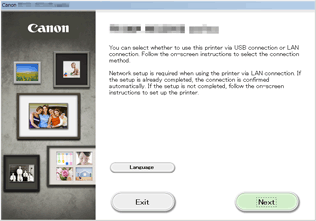
Уверете се, че се показва екранът по-долу.
Ако се покаже друг екран, натиснете бутона Настройки (Setup) (A) на принтера.
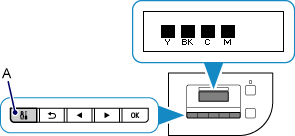
-
Натиснете бутона Настройки (Setup).
-
С помощта на бутоните
 или
или  (B) изберете Настр. на устр. (Device settings), след което натиснете бутона OK.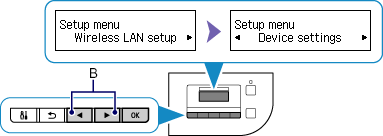
-
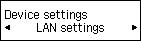
Изберете Настр. за LAN връз. (LAN settings), след което натиснете бутона OK.
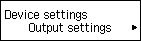

-
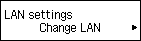
Изберете Промяна на LAN (Change LAN), след което натиснете бутона OK.
-
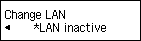
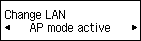
Изберете Актив. режим на ТД (AP mode active), след което натиснете бутона OK.
-
Изберете SSID, след което натиснете бутона OK.
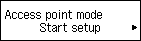
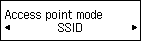
-
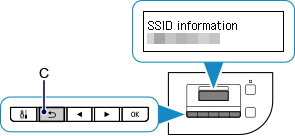
Проверете SSID информация (SSID information) на екрана на принтера, след което натиснете Назад (Back) (C).
Ще използвате SSID информация (SSID information) в следващите стъпки.
-
Изберете Протокол за защита (Security protocol), след което натиснете бутона OK.
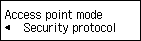
-
Проверете Парола (Password) (мрежов ключ), след което натиснете бутона Назад (Back).
Ще използвате Парола (Password) (мрежов ключ) в следващите стъпки.
-
Изберете Старт на настройка (Start setup), след което натиснете бутона OK.
-
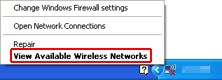
Щракнете с десния бутон върху иконата Безжична мрежова връзка (Wireless Network Connection)в областта за уведомяване в лентата на задачите на компютъра, след което изберете Показване на достъпните безжични мрежи (View Available Wireless Networks).
-
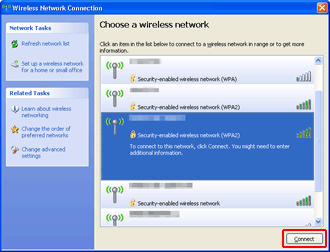
Изберете името на мрежата (SSID), което искате да използвате, след което щракнете върху Свързване (Connect).
-
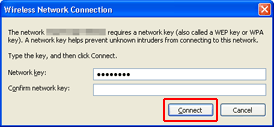
Въведете Парола (Password) (Мрежов ключ (Network key)), след което щракнете върху Свързване (Connect).
-
Когато връзката се осъществи, щракнете върху Назад (Back), докато не се покаже екранът по-долу.
Продължете с настройката.